01
要的是一張格狀圖,不是貼圖。
只要你講「貼圖」,模型就會自動幫每張畫上白色外框,之後反而切不乾淨。講「4×4 的圖」效果更好。這個產生器已經幫你處理好了。
在下面組好提示詞,附上一張自己的照片,貼進 ChatGPT 或 Nano Banana。模型會給你一張 4×4 的圖 — 再拿回 GridSticker 裁成可以直接傳的貼圖。
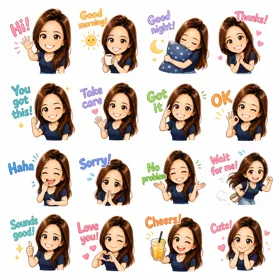
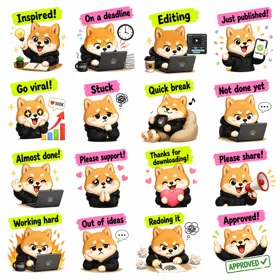
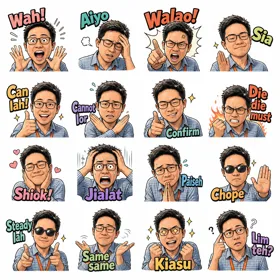
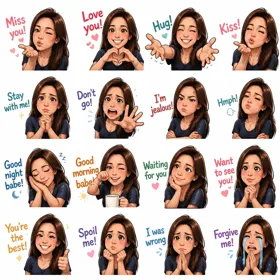
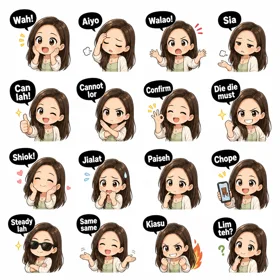
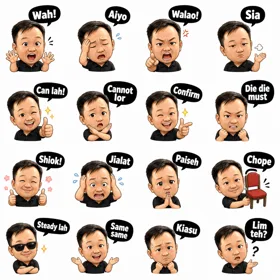
只要你講「貼圖」,模型就會自動幫每張畫上白色外框,之後反而切不乾淨。講「4×4 的圖」效果更好。這個產生器已經幫你處理好了。
在對話裡附上你的照片 — 每次都用同一張。提示詞會叫模型把它當成角色參考,這樣每一格都長得像你。
純白底最適合 GridSticker 的去背功能。外框和逐格裁切都是等模型畫完之後才做。
或拿一組現成詞包來用 — 點一下就幫你填好 16 句
貼進 ChatGPT 或 Nano Banana
在 GridSticker 裡打開這張圖,手動把分隔線拖一拖。智慧切格大多數情況都能抓對;剩下的,靠逐格手動拖就搞定。
把去背裡的容許值拉桿往上調一點 — 米白、蛋殼白、淺灰都能處理。如果其實是有顏色的背景,就改用智慧主體。
上面的提示詞已經叫模型不要加了。萬一還是跑出來,用 GridSticker 的擦除筆刷一格一格把它擦掉。
點那張比較差的,單獨幫它調外框粗細或容許值就好,其他十五張不會跟著變。